
¿Tu PC va lento? 5 Errores comunes que lo causan y cómo solucionarlos ✅(Windows)
¿Tu PC va más lento de lo normal? No eres el único. La lentitud es uno de los problemas más frustrantes para cualquier usuario, pero la buena noticia es que, a menudo, se debe a errores comunes con soluciones sencillas.
En este artículo, desglosamos los cinco fallos más frecuentes que ralentizan tu equipo y te explicamos cómo solucionarlos paso a paso para devolverle la agilidad que merece.
¿Recuerdas esa magia del primer encendido? Cuando tu PC volaba sin un solo problema. Pero ahora… con cada programa que instalas, cada actualización que parece ir en cámara lenta, y cada año que cumple ese caballo de batalla, la velocidad se ha esfumado.
Y ahí estás tú, buscando desesperado en Internet cómo solucionarlo, con el miedo metido en el cuerpo de tener que llevarlo a un técnico y que se consuma lo poco que te queda en esa billetera.
Pero calma. Antes de pagar un rescate a un técnico, revisa estos 5 errores comunes. Te muestro cómo solucionarlos en minutos para devolverle a tu máquina un poco de esa agilidad que creías perdida. A veces, los mejores resultados vienen de los ajustes más simples.
❌ Error 1: Demasiados programas en el inicio de Windows (y cómo deshabilitarlos)
Alguna vez has notado que tu PC tarda una eternidad en estar lista después de encenderla?
Esto casi siempre se debe a que decenas de aplicaciones se inician automáticamente junto con Windows, consumiendo recursos valiosos desde el primer momento.
Muchos programas (como Spotify, Steam, Discord o hasta actualizadores de software) se configuran por defecto para ejecutarse en segundo plano al arrancar el sistema.
Si bien algunos son útiles, la mayoría no son necesarios y ralentizan significativamente el inicio de Windows.
✅ Cómo solucionarlo:
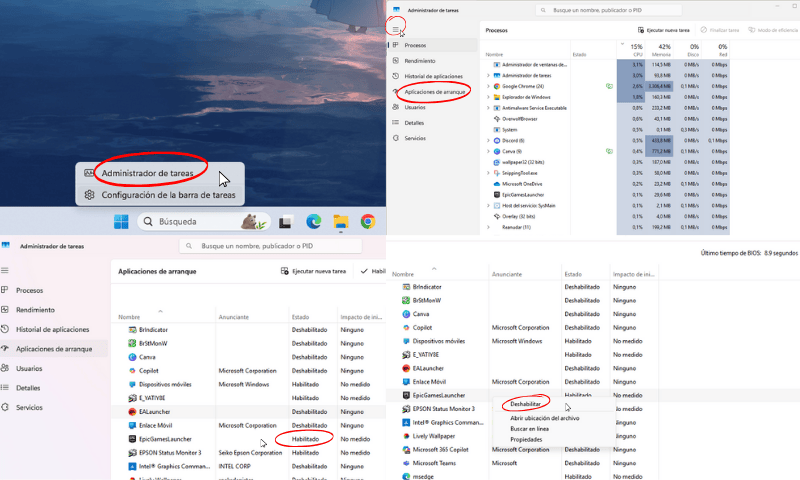
- Presiona Ctrl+Shift+Esc o simplemente has clic derecho en la barra de tareas y selecciona el Administrador de tareas para abrirlo.
- Haz clic en la pestaña «Aplicaciones de arranque» a la izquierda.
- Verás una lista de programas con algunos estarán habilitados o deshabilitado para arrancar al inicio
- Deshabilita aquellos que no necesites que se ejecuten al iniciar el sistema (por ejemplo, clientes de cloud que no uses siempre, herramientas de Adobe, etc.).
- Reinicia tu PC y notarás la diferencia inmediatamente.
Te dejo un conjunto de imágenes para que puedas ubicarte mas fácilmente
Con esto ya vas por buen camino. Notarás el gran cambio al encender tu computador, pero aún te faltan unas pocas modificaciones más.
❌ Error 2: Demasiadas aplicaciones que no usas
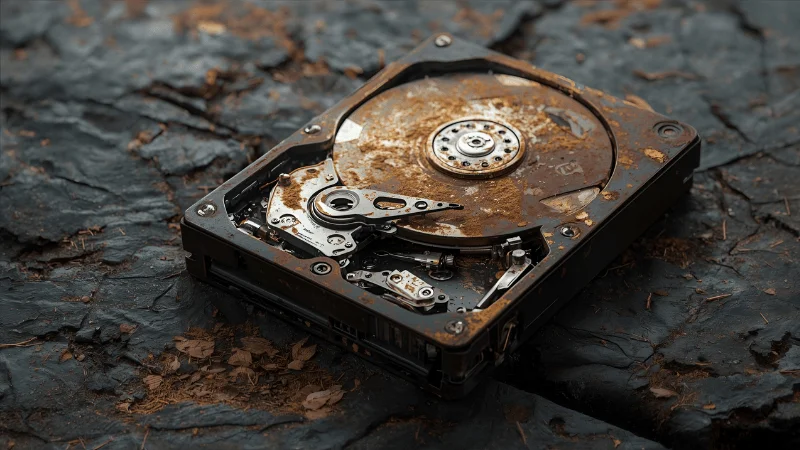
¿Tu PC sigue lenta? ¡Es probable que tu almacenamiento esté al límite!
¿Sabías que tener programas instalados que ya no utilizas puede hacer que tu PC vaya más lenta? Aunque no los abras, muchas aplicaciones ocupan espacio en disco y algunas incluso se ejecutan en segundo plano sin que te des cuenta, consumiendo recursos valiosos de tu sistema.
Cuando el disco duro (especialmente la unidad C:) tiene poco espacio libre, Windows no puede trabajar adecuadamente y todo se vuelve más lento.
✅ Solución fácil con el desinstalador de Windows:
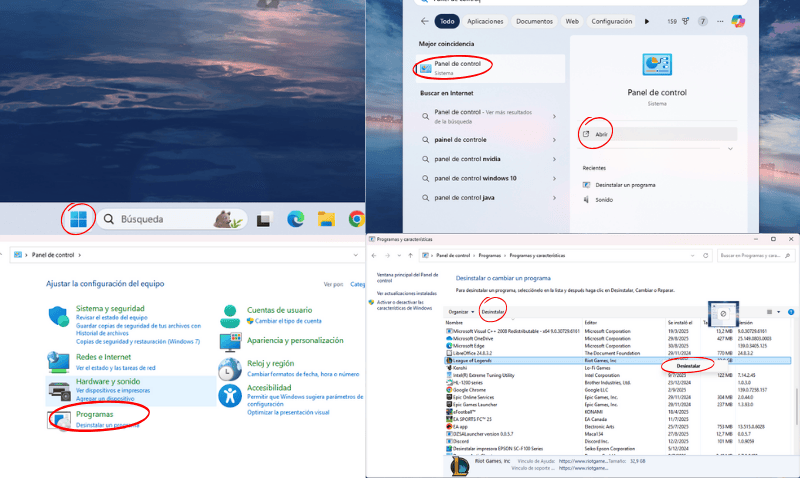
- Presiona la tecla Windows o accede desde el escritorio y luego escribe en el buscador: «Panel de control».
- Abre el Panel de control y busca la opción «Desinstalar un programa» (bajo de la categoría Programas).
- Verás la lista completa de todos los programas instalados en tu PC.
- Selecciona los programas que ya no uses (por ejemplo: juegos antiguos, herramientas que probaste una vez, software preinstalado que no necesitas).
- Haz clic en «Desinstalar» arriba de la lista y sigue los pasos que te indique cada programa.
Tip rápido:
- Desinstala primero:
- Herramientas de Adobe antiguas (como Adobe Air o Shockwave).
- Juegos que ya no juegues.
- Software de fabricante que no necesites (toolbars, aplicaciones preinstaladas).
⚠️ Importante:
No desinstales controladores (drivers) o software del sistema (como Microsoft Visual C++ o .NET Framework), ¡podrías afectar el funcionamiento de tu PC!
En estas imágenes están los pasos a seguir espero que te sean de ayuda.
❌ Error 3: Exceso de polvo y calor en el interior de tu PC

¿Tu PC se calienta mucho, hace ruido fuerte o incluso se apaga sola?
El polvo acumulado en el interior puede bloquear la ventilación y hacer que los componentes se sobrecalienten.
Cuando esto pasa, tu PC reduce automáticamente su rendimiento (proceso llamado throttling) para evitar daños, ¡y así todo funciona más lento!
✅ Solución fácil y segura (sin desarmar por completo):
- Apaga y desconecta tu PC de la corriente eléctrica.
- Usa una lata de aire comprimido (se compra en tiendas de electrónica):
- Conecta la boquilla y dirige ráfagas cortas hacia las rejillas de ventilación.
- El aire saldrá con fuerza y expulsará el polvo atrapado.
- Limpia los filtros de polvo (si tu PC tiene):
- Muchos gabinetes modernos tienen filtros magnéticos o deslizables.
- Sácalos y límpialos con un paño seco o agua jabonosa (si son lavables).
- Verifica que los ventiladores giren libremente:
- Con la PC apagada, gira manualmente los ventiladores para asegurarte de que no estén atascados.
Consejos para evitar que siga ocurriendo:
- Limpia tu PC cada 3-6 meses dependiendo de tu ambiente (más seguido si hay mascotas o humo).
- Usa programas como HWMonitor o MSI Afterburner para monitorear la temperatura de tu PC en tiempo real.
Si tu PC lleva años sin recibir limpieza ni mantenimiento, lamentablemente te recomiendo llevarla con un técnico.
Pero si eres un verdadero aventurero y no le temes a la muerte de tu PC, puedes intentarlo tú mismo.
No es tan difícil como parece. Infórmate bien con tutoriales y mira algunos videos.
Ten en cuenta que, en estos casos, el cambio de pasta térmica es un paso crucial, pero también es el más peligroso si no se hace correctamente
⚠️ Sin embargo, recuerda que este último paso debe hacerse con mucho cuidado para no dañar tu equipo.
❌ Error 4: Infección de malware o virus
¿Tu PC está lenta, muestra anuncios extraños o se comporta de forma rara? Podría tener virus o malware.
Estos programas maliciosos roban recursos de tu PC (como memoria, procesamiento y ancho de banda) para ejecutar tareas en segundo plano sin tu permiso, ¡y así ralentizan todo el sistema!
✅ Solución directa con Windows Defender:
- Abre Windows Defender:
- Haz clic en el botón de Inicio.
- Escribe «Seguridad de Windows» y ábrelo.
- Ejecuta un escaneo rápido:
- Dentro de la app, ve a «Protección contra virus y amenazas».
- Haz clic en «Examen rápido» (solo toma 2-5 minutos).
- Si encuentra algo, Windows lo eliminará automáticamente.
- Si el problema persiste, haz un escaneo completo:
- En la misma sección, haz clic en «Opciones de examen».
- Selecciona «Examen completo» y luego «Examinar ahora».
- Esto puede tomar más tiempo (30-60 min), pero es más profundo.
Tip rápido:
- Activa la protección en tiempo real:
- En «Protección contra virus y amenazas», ve a «Configuración de protección contra virus y amenazas».
- Asegúrate de que «Protección en tiempo real» esté ACTIVADA.
⚠️ Importante:
- No instales otro antivirus: Windows Defender es suficiente y evita conflictos.
- Mantén Windows actualizado: Las actualizaciones incluyen mejoras de seguridad.
¿Y si el virus persiste?
En casos extremos donde el malware está muy arraigado y sigue afectando el rendimiento después de usar Windows Defender, la solución más efectiva puede ser formatear el equipo.
- Backup primero: Guarda tus archivos importantes en un disco externo o la nube antes de formatear.
- Reinstala Windows: Ve a Configuración > Sistema > Recuperación > Restablecer este PC.
Formateo manual con USB - Si el virus ha infectado profundamente el sistema, formatear mediante un USB de instalación es más efectivo que el restablecimiento desde Windows:
- Descarga la herramienta de creación de medios de Microsoft en otra PC.
- Crea un USB de instalación de Windows.
- Arranca desde el USB (presiona F2/F12/DEL al encender la PC para entrar a la BIOS y cambia el orden de arranque).
- Elimina todas las particiones durante la instalación y crea una nueva.
- Instala Windows desde cero.
Hay muchísimos videos en la web que te guiarán. Si estás en esta situación, ¡no te rindas! Estoy seguro de que salvarás a tu pequeña batata mecanica. 💪
❌ Error 5: Discos HDD tradicionales (en lugar de SSD)

¿Tu PC tarda mucho en encender, abrir programas o cargar archivos? El problema podría ser que usas un disco duro tradicional (HDD) en lugar de un SSD o NVMe.
Los HDD son discos mecánicos con partes móviles (platos que giran y un cabezal que lee datos), lo que los hace lentos, frágiles y susceptibles al ruido, calor y desgaste. Su velocidad típica es de apenas 100-200 MB/s.
En cambio, los SSD son electrónicos y no tienen partes móviles, lo que los hace hasta 10 veces más rápidos (hasta 550 MB/s), silenciosos y eficientes energéticamente.
Los NVMe, por su parte, utilizan el bus PCIe directamente, eliminando cuellos de botella y alcanzando velocidades de hasta 7,000 MB/s (¡30 veces más rápido que un HDD!).
Encendido 3 veces más rápido: Windows arranca en segundos. Programas que se abren al instante: Sin esperas. Mayor fluidez general: Tu PC se sentirá como nueva.
¡Esta es la mejora de rendimiento más notable que puedes hacer en tu PC!
✅ Solución recomendada:
- Reemplaza tu HDD por un SSD:
- Compra un SSD (250 GB mínimo para sistema y programas).
- Clona tu HDD al SSD con herramientas gratuitas como Macrium Reflect o Clonezilla.
- Si no puedes clonar, reinstala Windows desde cero en el SSD.
- Usa ambos discos (si es posible):
- Instala el SSD como disco principal (para Windows y programas).
- Mantén el HDD como almacenamiento secundario (para documentos, fotos, videos).
- Optimiza tu SSD después de instalarlo:
- Asegúrate de que TRIM esté activado (Windows lo hace automáticamente).
- No desfragments un SSD (acorta su vida útil).
- Tip rápido:
- ¿No puedes cambiar el disco?
- Libera espacio en tu HDD (mínimo 15% libre).
- Desfragmenta regularmente (solo para HDD).
- Evita llenar el disco para mantener su velocidad.
⚠️ Importante:
- Haz copias de seguridad antes de manipular discos.
- Verifica la compatibilidad de tu PC con SSDs (casi todas lo son).
🎯 Conclusión
Optimizar tu PC no requiere ser un experto ni gastar grandes cantidades de dinero. Con estos 5 errores comunes y sus soluciones, puedes devolverle la agilidad a tu equipo y disfrutar de una experiencia más fluida, ya sea para trabajar, estudiar o jugar. Recuerda: el mantenimiento regular es clave para alargar la vida de tu hardware y sacarle el máximo provecho.
Espero que hayas logrado mejorar el rendimiento de esa locomotora. Si no fue el caso, es una señal de que tu equipo, lamentablemente, se está quedando obsoleto. La rápida evolución de la tecnología hace que muchos modelos y componentes queden atrás con el tiempo.
Pero no te preocupes. Para ayudarte a dar el siguiente paso y renovar tu setup, próximamente publicaré un artículo con las mejores opciones para actualizar o cambiar tu PC.
Saludos y cuiden esas máquinas💻